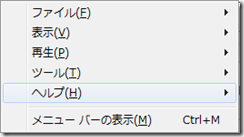
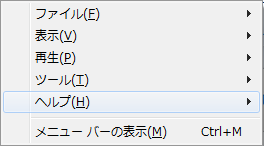
・Windows Media Player をアクティブにして、 alt + H キーを押してください。
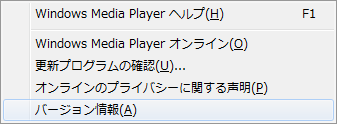
・メニューの バージョン情報(A) を選択すれば、バージョンを知ることができます。
Windows 7 になって初めて音楽CDをコピーしようとして、「 んっ? 」 となった。
б(´・ω・`;)
まぁ普段から音楽には疎い人間なので、音楽CDのコピー作業なども稀なワケです。
さらには、ついこの間 Windows XP から乗り換えたばかりで ...
まぁまぁ、そんなことはどうでも良くて、
分からない時の Google君 ですよね (^^;
[ windows mediaplayer ダビング ]ρ
そうしたら、“Windows Media Player 10 を使用して...” とか、“Windows Media Player 12 を使って...” とかが出てきたワケですが、
> そういえば、今使っている Windows Media Player って、バージョンいくつなんだろう?
?(°Д°≡°Д°)? と。
で、いざ Windows Media Player のバージョンを調べようとしたら、コレがわからない。
( ̄ロ ̄lll)
だから、またまた Google君の出番です (^^;
[ windows mediaplayer バージョン ]ρ
それで分かった結果が、ページ先頭の内容。
...どうでしょう、今回の記事は参考になりましたか?
今回の記事はアナタの役に立ったでしょうか?
もし 「 役に立った 」 と感じて下さったのなら、私もシアワセです。 (^ω^)ノ


この記事へのコメントはありません。